| Welcome, Guest |
You have to register before you can post on our site.
|
| Forum Statistics |
» Members: 88,050
» Latest member: FameoAI
» Forum threads: 13,949
» Forum posts: 207,809
Full Statistics
|
| Online Users |
There are currently 417 online users.
» 0 Member(s) | 413 Guest(s)
Applebot, Bing, Google, Yandex
|
| Latest Threads |
New Article Reveals The L...
Forum: Team Speak 3 Destek
Last Post: JamesAlora
6 hours ago
» Replies: 186
» Views: 3,428
|
FFMenü Versiyon 2.1 | GÜN...
Forum: Jail & Deathrun Pluginler
Last Post: JamesAlora
Dün, 10:40
» Replies: 383
» Views: 93,981
|
Gelişmiş Jail Shop [Orak,...
Forum: Jail & Deathrun Pluginler
Last Post: JamesAlora
Dün, 09:16
» Replies: 37
» Views: 11,553
|
Trail ( Renkli Kuyruklar ...
Forum: Jail & Deathrun Pluginler
Last Post: JamesAlora
09-11-26, 14:35
» Replies: 195
» Views: 65,223
|
GHW GHR ( Hook + Rope + G...
Forum: Jail & Deathrun Pluginler
Last Post: JamesAlora
09-11-26, 11:01
» Replies: 1,059
» Views: 352,904
|
JailBreaK /menu Plugini S...
Forum: Jail & Deathrun Pluginler
Last Post: JamesAlora
08-11-26, 21:03
» Replies: 102
» Views: 47,311
|
Otomatik Elektrik Kesme P...
Forum: Jail & Deathrun Pluginler
Last Post: JamesAlora
08-11-26, 20:45
» Replies: 73
» Views: 24,639
|
Unlocking Website Potenti...
Forum: İstekleriniz
Last Post: BobbieDavis6751
08-11-26, 16:57
» Replies: 0
» Views: 19
|
Jailbreak Shop ( JbMenu +...
Forum: Jail & Deathrun Pluginler
Last Post: JamesAlora
08-11-26, 11:37
» Replies: 827
» Views: 245,449
|
Sick And Tired Of Doing F...
Forum: My Forum
Last Post: JosephBox
08-11-26, 00:49
» Replies: 0
» Views: 20
|
|
|
| Jbshop herkezin işine yarar |
|
Posted by: ayberk35 - 08-01-15, 00:11 - Forum: [İSTEK] Cs 1.6 Plugin İstek Bölümü
- Replies (3)
|
 |
ARKADAŞLAR BU ARKADAŞIMIZIN ATTIGI JBSHOP https://www.csplague.com/jail-deathrun-p...post233890
EDİTLENMESİNİ RİCA EDİYORUM GERÇEKTEN COK GEREKLİ İCİNE KAN BAGISLAMA BANKA VE İSYANMENÜSÜNE SÜRPRİZ KUTU EKLENEBİLİRMİ SÜRPRİZ KUTU EKLENTİSİ 40 TL OLSUN VE İCİNDEN 70 JB KİLL CEKME İFLAS COLT FALAN CIKSIN
YAPABİLECEK VARSA COK TESEKKÜR EDİYORUM İYİ FORUMLAR
- - - - - - - - - -
+ ARKADASLAR YAZMAYI UNUTMUSUM SLOTMENÜ OLUCAK VE SLOTMENÜDE SPEED +25 HP GRAVİTY 600 OLSUN VE VIPMENU SPEED +50 HP GRAVİTY 400 OLSUN COK TESEKKURLER
- - - - - - - - - -
SPEED COK FAZLA OLMASSA İYİ OLUr
|

|
|
| deathrun_abstract |
|
Posted by: melisabiber34 - 07-01-15, 23:54 - Forum: Deathrun
- No Replies
|
|
<h1 id="PageTitle" style="border: 0px; outline: 0px; font-size: 36px; vertical-align: baseline; margin: 0px 0px 5px; padding: 0px; text-align: center; text-shadow: rgb(0, 0, 0) 0px 0px 1px, rgb(0, 0, 0) 0px 0px 1px, rgb(0, 0, 0) 0px 0px 1px, rgb(0, 0, 0) 0px 0px 1px; color: rgb(236, 236, 236); font-family: helvetica, arial, san-serif; background: rgb(21, 21, 25);">deathrun_abstract</h1><pre class="bbcode_code" style="margin-top: 0px; margin-bottom: 0px; padding: 6px; line-height: 12px; border: 1px inset; overflow: scroll; direction: ltr; font-size: 12px; color: rgb(51, 51, 51); background: none rgb(226, 233, 241);">
Harita Adı: Deathrun_abstract
Harita Modu: Deathrun<span style="font-family: Verdana, Arial, Tahoma, Calibri, Geneva, sans-serif;"></span></pre><pre class="bbcode_code" style="margin-top: 0px; margin-bottom: 0px; padding: 6px; line-height: 12px; border: 1px inset; overflow: scroll; direction: ltr; font-size: 12px; color: rgb(51, 51, 51); background: none rgb(226, 233, 241);">Harita Yapımcısı/Sahibi :<a href="https://gamebanana.com/skins/search?search=Florin%20*" style="line-height: normal; font-size: 9px; vertical-align: baseline; margin: 0px; padding: 0px; text-decoration: none; color: rgb(254, 242, 16); font-family: helvetica, arial, san-serif; letter-spacing: 0.899999976158142px; background: rgb(49, 52, 60);">Florin *</a><span style="font-family: Verdana, Arial, Tahoma, Calibri, Geneva, sans-serif;"></span></pre><pre class="bbcode_code" style="margin-top: 0px; margin-bottom: 0px; padding: 6px; line-height: 12px; border: 1px inset; overflow: scroll; direction: ltr; font-size: 12px; color: rgb(51, 51, 51); background: none rgb(226, 233, 241);">

<img src="https://www.csplague.com/attachment.php?attachmentid=10223&stc=1" attachmentid="10223" alt="" id="vbattach_10223" class="previewthumb">
<img src="https://www.csplague.com/attachment.php?attachmentid=10224&stc=1" attachmentid="10224" alt="" id="vbattach_10224" class="previewthumb">
<img src="https://www.csplague.com/attachment.php?attachmentid=10225&stc=1" attachmentid="10225" alt="" id="vbattach_10225" class="previewthumb">
<img src="https://www.csplague.com/attachment.php?attachmentid=10226&stc=1" attachmentid="10226" alt="" id="vbattach_10226" class="previewthumb">

Hangi dosyanın nereye atılacağını BURADAN öğrenebilirsiniz.

Yok

deathrun_abstract (Counter-Strike 1.6 > Maps > Death Run) - GAMEBANANA
<br></pre>
|
|
|
|
| PC ' ye Linux Kurulumu |
|
Posted by: MaMiBey - 07-01-15, 23:28 - Forum: [TS3] Team Speak 3
- Replies (12)
|
|
[h=3]Windows7 yüklü bilgisayara Pardus (Linux) kurmak[/h]
İşimiz bittiğinde bilgisayarınıza yüklü windows işletim sistemine zarar vermeden yanına Pardus işletim sistemini kurmuş olacaksınız. Bilgisayarınız açılırken hangisiyle başlatmak istediğinizi kendiniz seçeceksiniz.
Aslında bir sürü açıklama yazacaktım ama o kadar çok ekran görüntüsü aldım ki pek açıklamaya gerek kalmadığını düşünüyorum. Anlaşılmayan bir aşama olursa bunu yorum bölümünde sorabilirsiniz.
Windows üzerine Pardus kurmanın en rahat yöntemi; diskinizde eğer D:, E:, F: gibi disk bölümleri varsa bunlardan birini Pardus a ayırmaktır. Şimdilerde satılan bilgisayarlarda diski bölünmüş halde verebiliyorlar. Yani Bilgisayarım ekranında C: nin yanında D: yi de görmek mümkün. Yine bu durumda da D: yi Pardus a ayırmak işinizi kolaylaştıracaktır.
Not: Bu makalede kurulumu anlatılan Linux İşletim sistemi Pardus Pisi 'dir. Yeni nesil Pardus hakkında bilgi almak için lütfen şu bağlantıyı takip edin.
Şimdi önce:
Windows un içinde gelen disk yöneticisi aracını kullanıp, windows un kullandığı yayla gibi alanı biraz daraltıp Pardus umuz için yer açacağız. Merak etmeyin bu işlemde veri kaybınız olmayacak. Sonra:
Oluşturduğumuz yeni alana Pardus kurulumunu gerçekleştireceğiz.
Kolay gelsin.
[TABLE="class: tr-caption-container, align: center"]
[TR]
[TD="align: center"]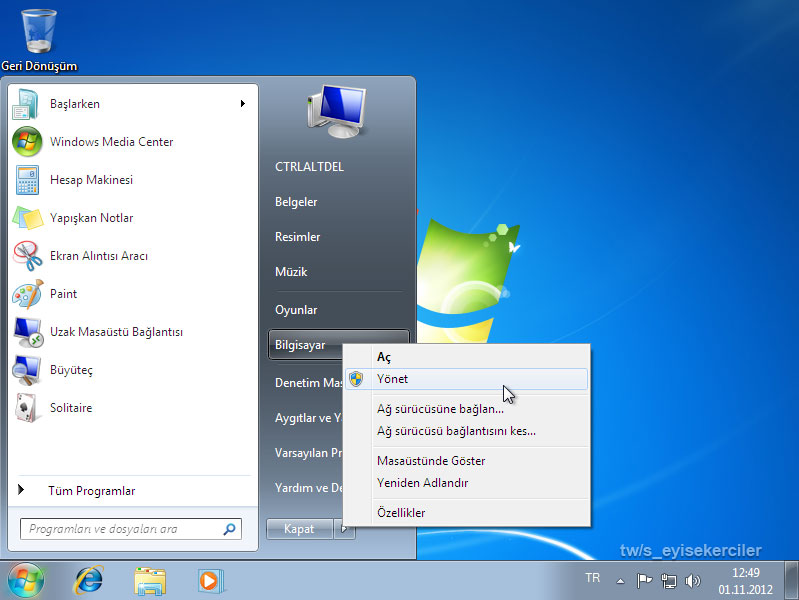 [/TD]
[/TR]
[TR]
[TD="class: tr-caption, align: center"]Bilgisayarım > Sağ Tuş > Yönet[/TD]
[/TR]
[/TABLE]
[TABLE="class: tr-caption-container, align: center"]
[TR]
[TD="align: center"]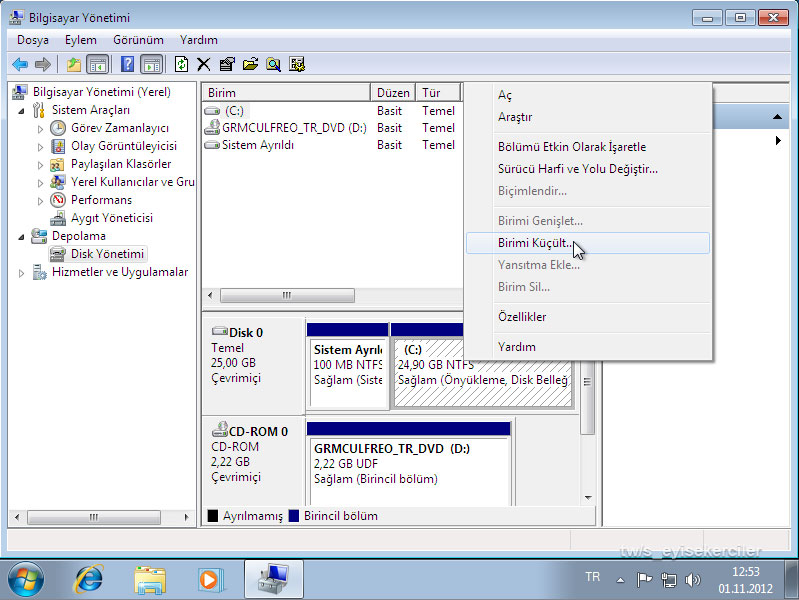 [/TD]
[/TR]
[TR]
[TD="class: tr-caption, align: center"]Disk Yönetimi > C: (Ya da bölmeyi düşündüğünüz diğer bir diskin tanımlama harfi) > Sağ Tuş > Birimi Küçült[/TD]
[/TR]
[/TABLE]
[TABLE="class: tr-caption-container, align: center"]
[TR]
[TD="align: center"]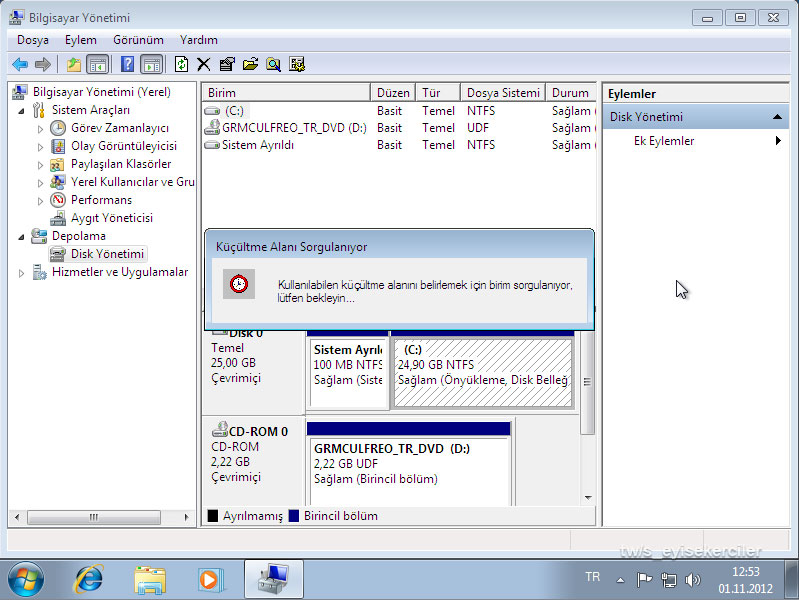 [/TD]
[/TR]
[TR]
[TD="class: tr-caption, align: center"]Kendince bir hesaplama yapıyor. Diskin boyutuna göre bu işlem biraz vakit alabilir.[/TD]
[/TR]
[/TABLE]
[TABLE="class: tr-caption-container, align: center"]
[TR]
[TD="align: center"]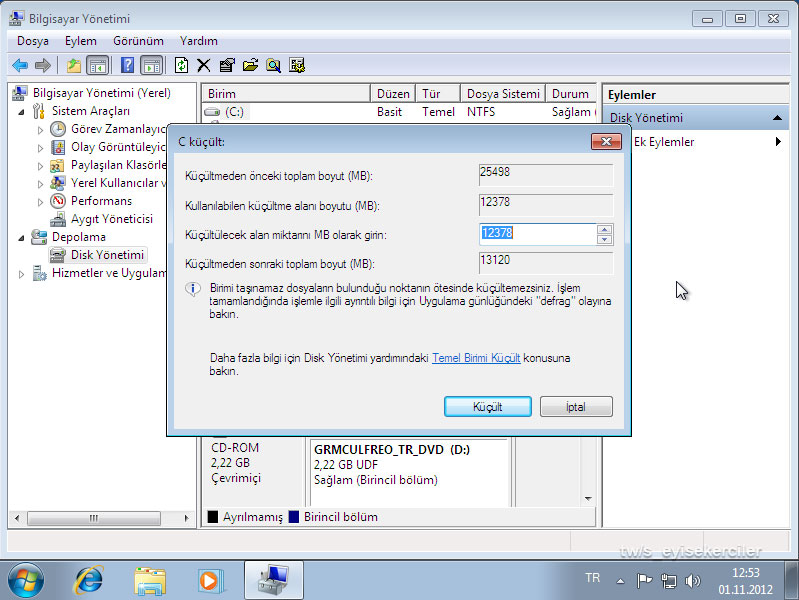 [/TD]
[/TR]
[TR]
[TD="class: tr-caption, align: center"]25GB üstündeki Sanal Kurulumda çalıştığım için,
Kullanılan + Minimum gerekli alan + Toplam Disk Alanı
Gibi parametrelerle yaptığı hesaplamayla 25GB lık C: 'nin 13GB 'a düşmesi önerisinde bulunuyor.
İsterseniz buraya farklı değerlerde girebilirsiniz.[/TD]
[/TR]
[/TABLE]
[TABLE="class: tr-caption-container, align: center"]
[TR]
[TD="align: center"]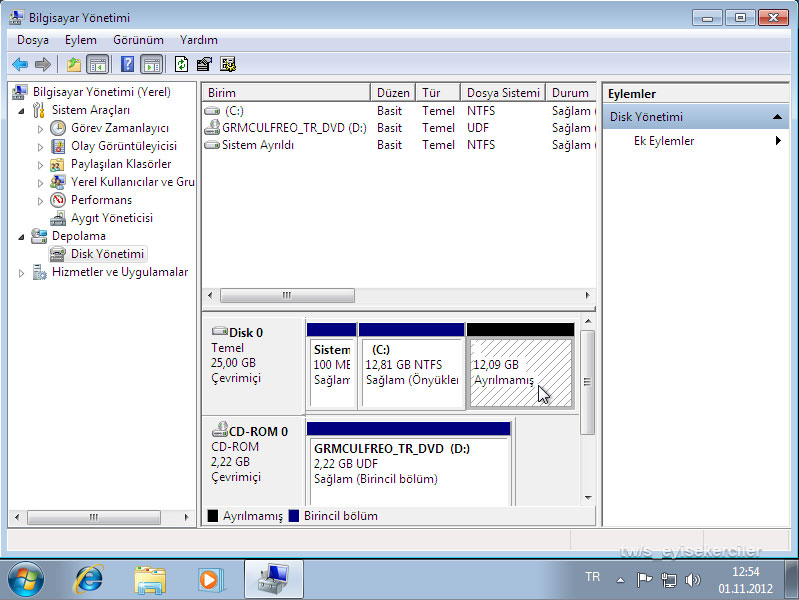 [/TD]
[/TR]
[TR]
[TD="class: tr-caption, align: center"]C: küçültüldü ve kalan bölüm tanımsız olarak "ayrıldı".[/TD]
[/TR]
[/TABLE]
[TABLE="class: tr-caption-container, align: center"]
[TR]
[TD="align: center"]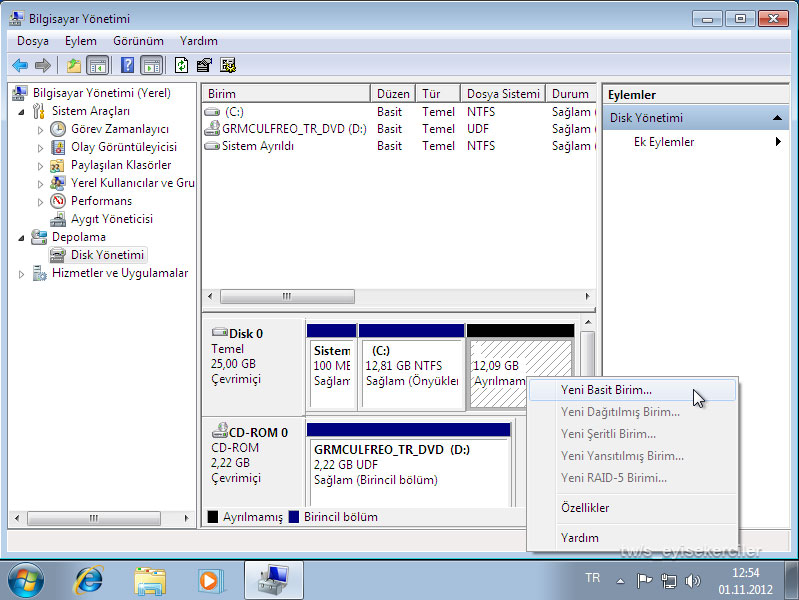 [/TD]
[/TR]
[TR]
[TD="class: tr-caption, align: center"]Üstünde Sağ Tuş > Yeni Basit Birim[/TD]
[/TR]
[/TABLE]

[TABLE="class: tr-caption-container, align: center"]
[TR]
[TD="align: center"]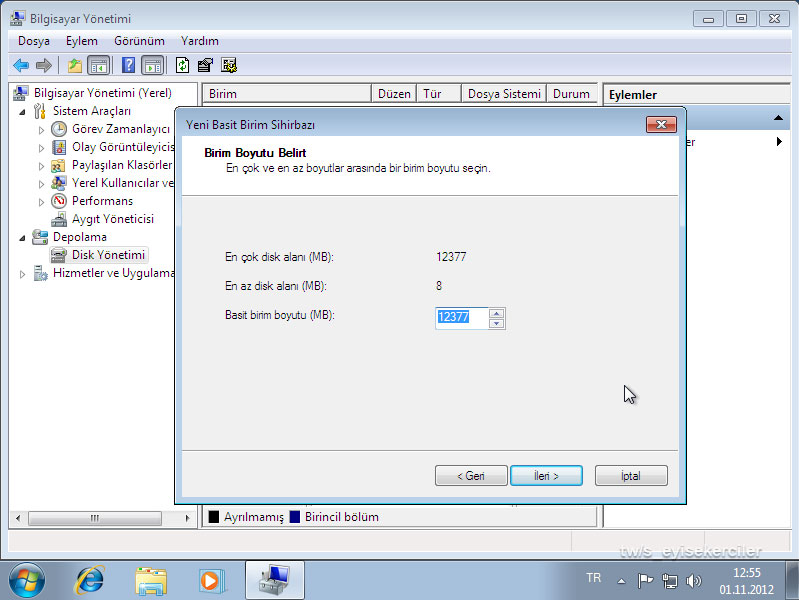 [/TD]
[/TR]
[TR]
[TD="class: tr-caption, align: center"]Bu ekranda da boyut değiştirmeniz mümkün. Önerdiğinden büyük boyut giremezsiniz.
Küçük girdiğinizde de kalan kısım "ayrı" bir bölüm olarak görünür.
Bu örnekte boyuta dokunmadan "İleri" butonuna basın.[/TD]
[/TR]
[/TABLE]
[TABLE="class: tr-caption-container, align: center"]
[TR]
[TD="align: center"]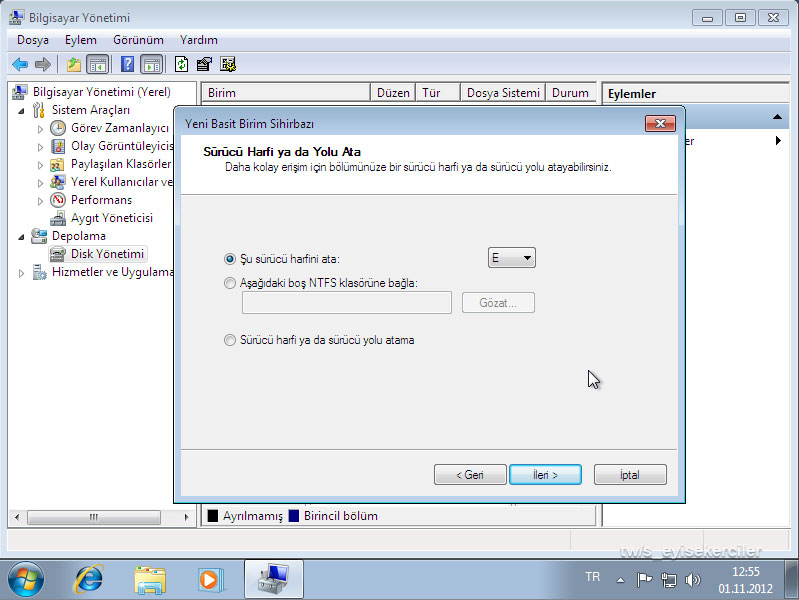 [/TD]
[/TR]
[TR]
[TD="class: tr-caption, align: center"]Biz ayırdığımız bu yeni alana Pardus kuracağımız için sürücüye atayacağınız harfin önemi yok.
İsterseniz Z: olarak tanımlayın. Diğer seçenekler güncel konumuzun dışında.[/TD]
[/TR]
[/TABLE]
[TABLE="class: tr-caption-container, align: center"]
[TR]
[TD="align: center"]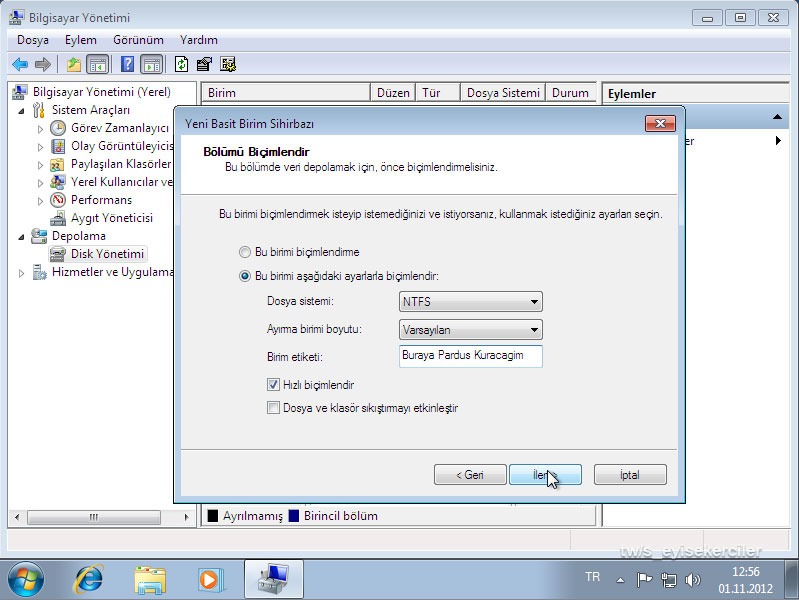 [/TD]
[/TR]
[TR]
[TD="class: tr-caption, align: center"]Yine burada seçeceğiniz dosya sisteminin çok önemi yok. İlk önerdiği şekliyle bırakın.
Etiket vermeyi unutmayın. Pardus kurulumu esnasında bu etiketiniz ekranda görünecektir.
Böylece yanlış diske kurulum yapmamış olursunuz.[/TD]
[/TR]
[/TABLE]
[TABLE="class: tr-caption-container, align: center"]
[TR]
[TD="align: center"]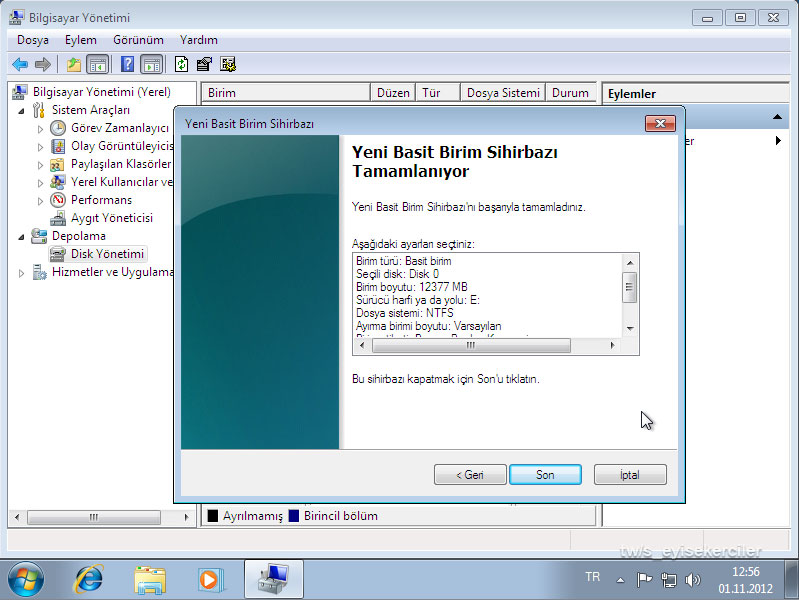 [/TD]
[/TR]
[TR]
[TD="class: tr-caption, align: center"]Köprüden önce son çıkış ekranı.[/TD]
[/TR]
[/TABLE]
[TABLE="class: tr-caption-container, align: center"]
[TR]
[TD="align: center"]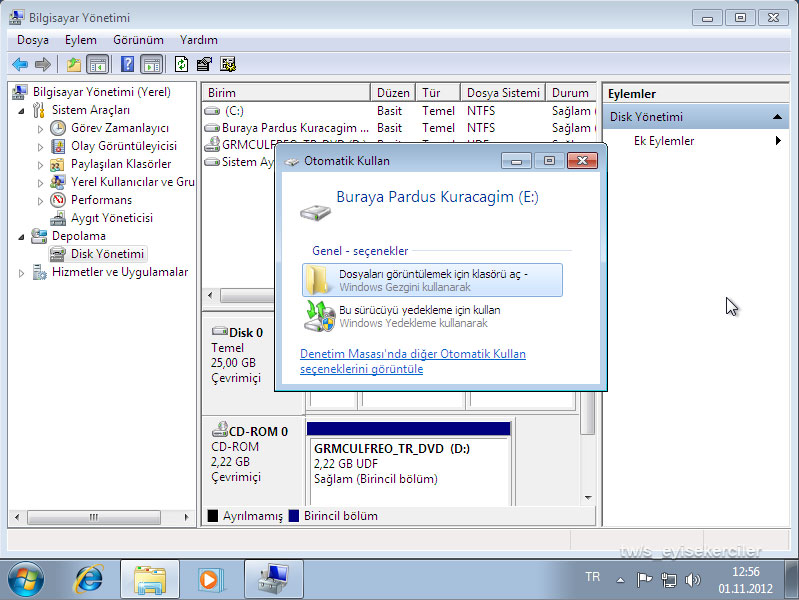 [/TD]
[/TR]
[TR]
[TD="class: tr-caption, align: center"]İşlem tamamlandığında Windows sanki sisteme yeni bir disk takılmış gibi davranır.[/TD]
[/TR]
[/TABLE]
[TABLE="class: tr-caption-container, align: center"]
[TR]
[TD="align: center"]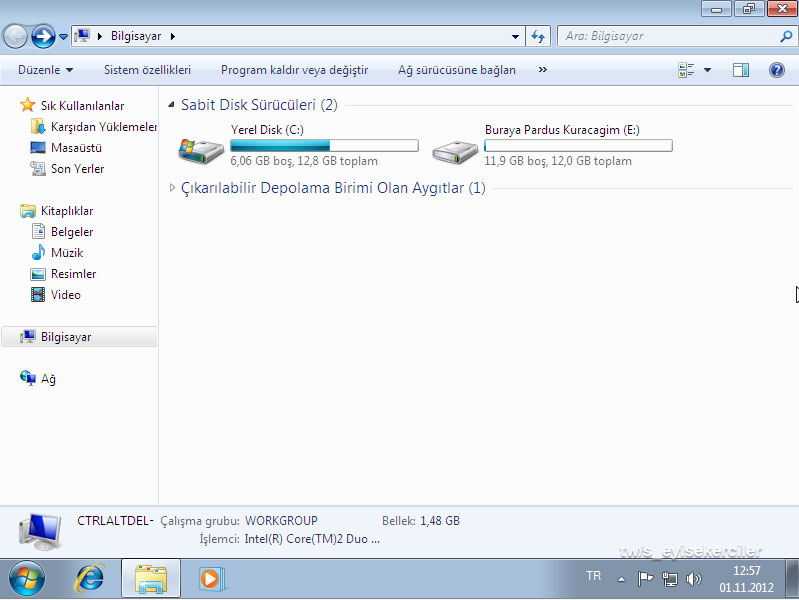 [/TD]
[/TR]
[TR]
[TD="class: tr-caption, align: center"]Sonuç olarak 25GB 'lık diskimiz ikiye bölündü ve C: 'nin yanına E: yerleşti.
Windows ile yapacağımız işlemler burada bitti.[/TD]
[/TR]
[/TABLE]
[TABLE="class: tr-caption-container, align: center"]
[TR]
[TD="align: center"]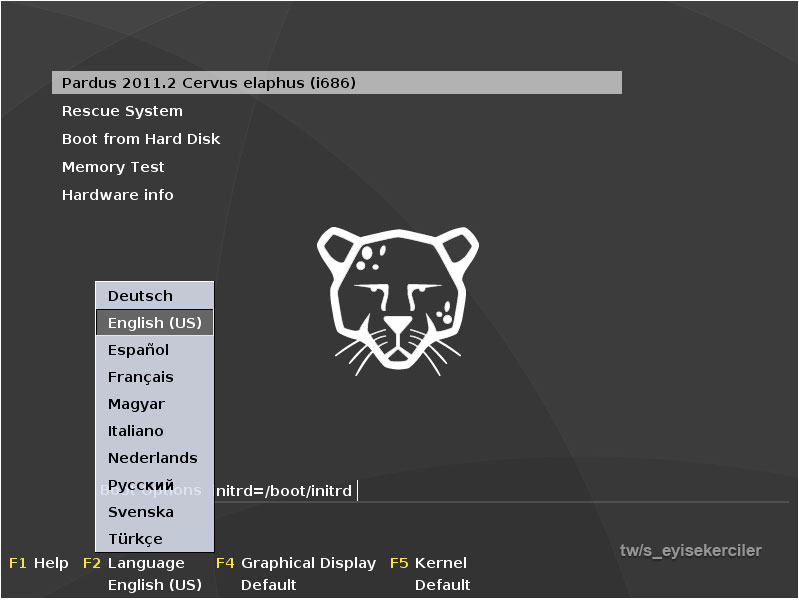 [/TD]
[/TR]
[TR]
[TD="class: tr-caption, align: center"]Bilgisayarınızı USB yada DVD 'den başlatın
Ekran görüntüsünü alırken English seçili kalmış. Bu ekranda yön tuşlarıyla Türkçe 'nin üzerine gelin ve Enter.[/TD]
[/TR]
[/TABLE]
[TABLE="class: tr-caption-container, align: center"]
[TR]
[TD="align: center"]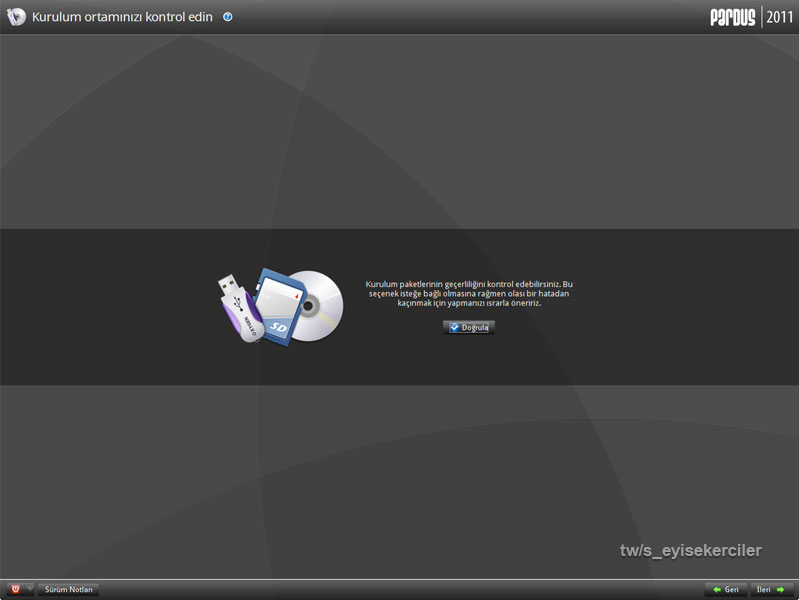 [/TD]
[/TR]
[TR]
[TD="class: tr-caption, align: center"]Doğrulama işlemini yapmanızı tavsiye ederim. Dosyalarda eksiklik veya bozulma varsa boşuna kurulum başlatmamış olursunuz.
Doğrulama uzun süren bir işlem değil. Tıklayın gitsin.[/TD]
[/TR]
[/TABLE]
[TABLE="class: tr-caption-container, align: center"]
[TR]
[TD="align: center"]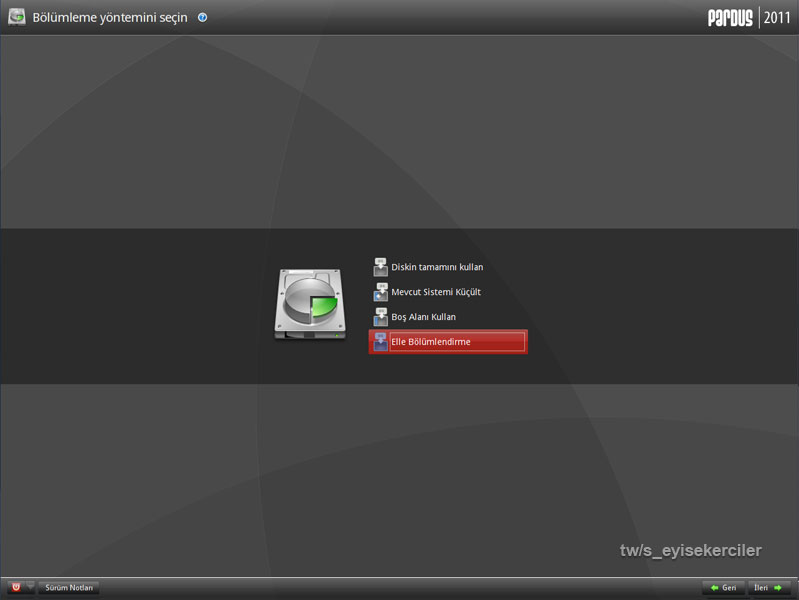 [/TD]
[/TR]
[TR]
[TD="class: tr-caption, align: center"]Bu ekranda "Elle Bölümlendirme" yi seçip "İleri" butonuna basın.[/TD]
[/TR]
[/TABLE]
[TABLE="class: tr-caption-container, align: center"]
[TR]
[TD="align: center"]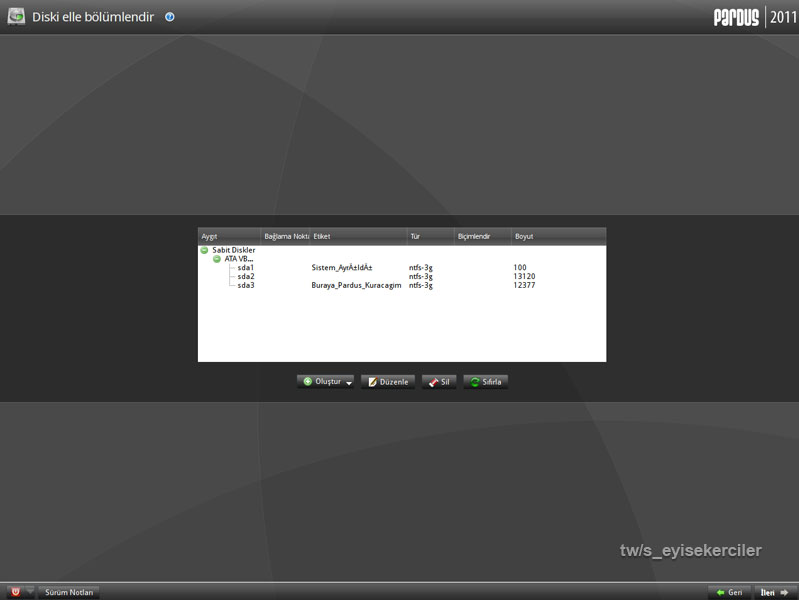 [/TD]
[/TR]
[TR]
[TD="class: tr-caption, align: center"]Bakın ayırdığımız bölüme verdiğimiz etiket burada işimizi kolaylaştırıyor.[/TD]
[/TR]
[/TABLE]
[TABLE="class: tr-caption-container, align: center"]
[TR]
[TD="align: center"]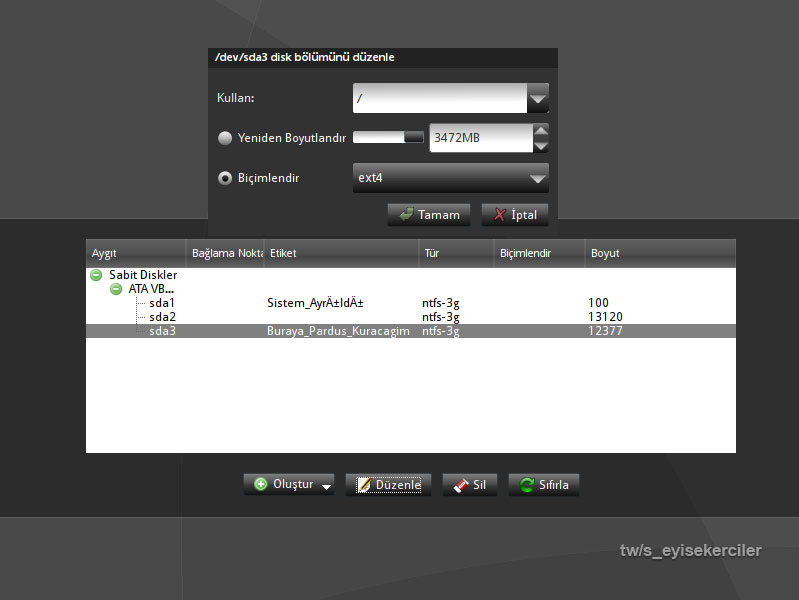 [/TD]
[/TR]
[TR]
[TD="class: tr-caption, align: center"](Bu örneğe göre) sda3 'ü seçin ve "Düzenle" ye tklayın.
"Kullan:" kısmında "/" işaretini seçin.
(Gösterdiği 3472MB kısmına takılmayın. Bende böyle sizde farklı bir rakam çıkabilir. Bu örnek için o alanı kullanmayacağız.)
"Biçimlendir" 'i ve seçeneklerden ext4 'ü Seçin.
(Aslında swap alanı, "/" ve "/home" farklı kısımlara bağlanabilir ama şimdilik bu konumuzun dışında.)
Sonra "Tamam" 'a tıklayın.[/TD]
[/TR]
[/TABLE]
[TABLE="class: tr-caption-container, align: center"]
[TR]
[TD="align: center"] [/TD]
[/TR]
[TR]
[TD="class: tr-caption, align: center"]Her şey yolunda, "İleri" butonuna basın.[/TD]
[/TR]
[/TABLE]
[TABLE="class: tr-caption-container, align: center"]
[TR]
[TD="align: center"]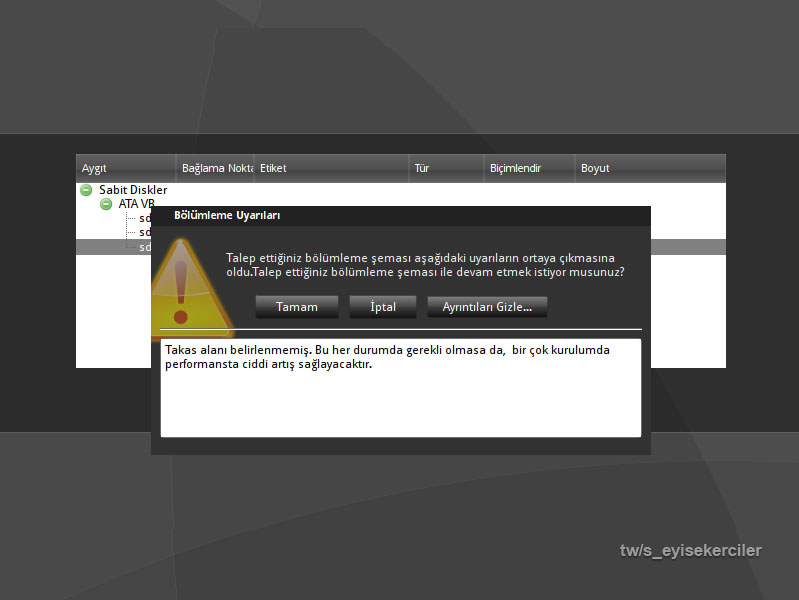 [/TD]
[/TR]
[TR]
[TD="class: tr-caption, align: center"]Sorun yok, "Tamam" butonuna basın.[/TD]
[/TR]
[/TABLE]
[TABLE="class: tr-caption-container, align: center"]
[TR]
[TD="align: center"]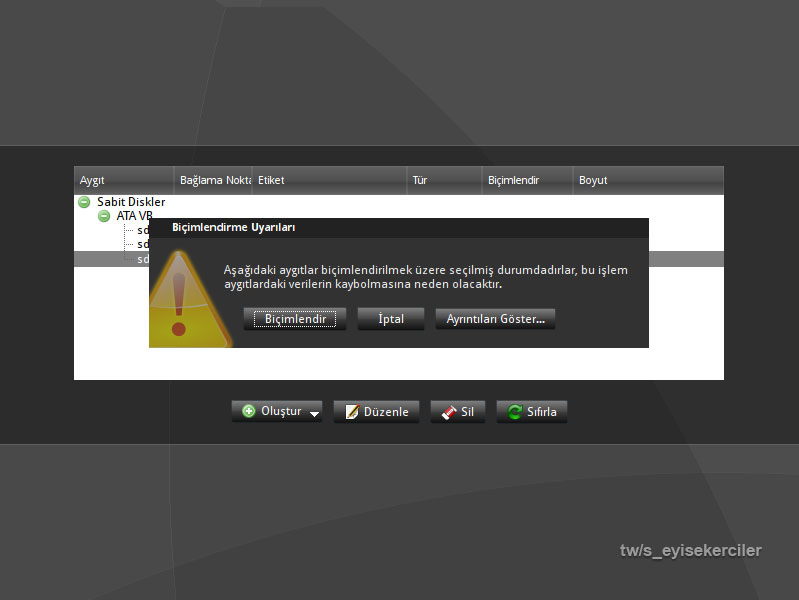 [/TD]
[/TR]
[TR]
[TD="class: tr-caption, align: center"]Sorun yok, "Biçimlendir" butonuna basın.[/TD]
[/TR]
[/TABLE]
[TABLE="class: tr-caption-container, align: center"]
[TR]
[TD="align: center"] [/TD]
[/TR]
[TR]
[TD="class: tr-caption, align: center"]Aynen devam, "İleri" butonuna basın.[/TD]
[/TR]
[/TABLE]
[TABLE="class: tr-caption-container, align: center"]
[TR]
[TD="align: center"]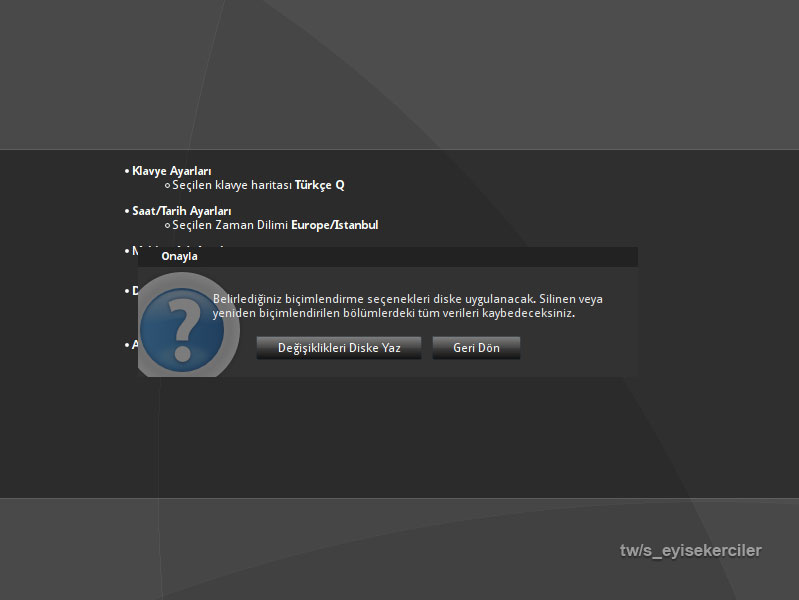 [/TD]
[/TR]
[TR]
[TD="class: tr-caption, align: center"]Köprüden önce son çıkış.[/TD]
[/TR]
[/TABLE]
[TABLE="class: tr-caption-container, align: center"]
[TR]
[TD="align: center"]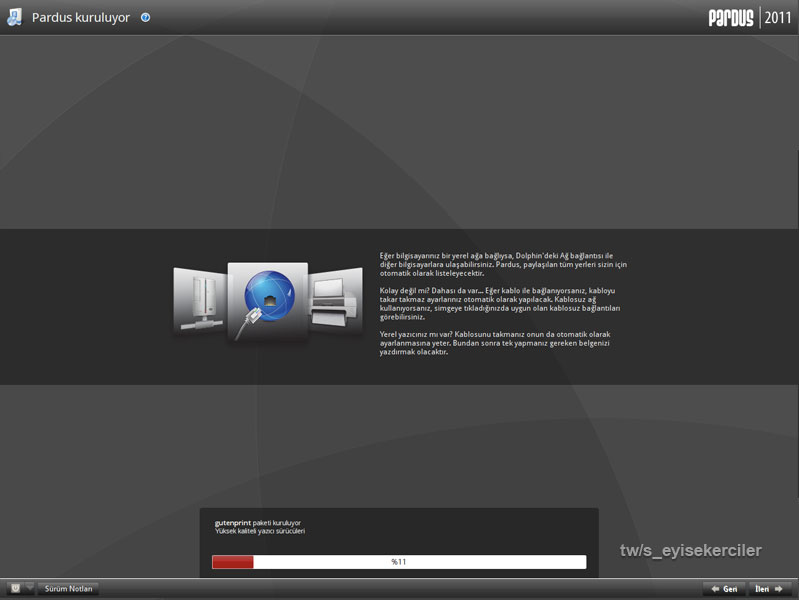 [/TD]
[/TR]
[TR]
[TD="class: tr-caption, align: center"]Kurulum yapılıyor...
Bu ekranda bir şeylere basıyorduk ve Tetris oyunu çıkıyordu ama hatırlayamadım şimdi nasıl olduğunu.[/TD]
[/TR]
[/TABLE]
[TABLE="class: tr-caption-container, align: center"]
[TR]
[TD="align: center"]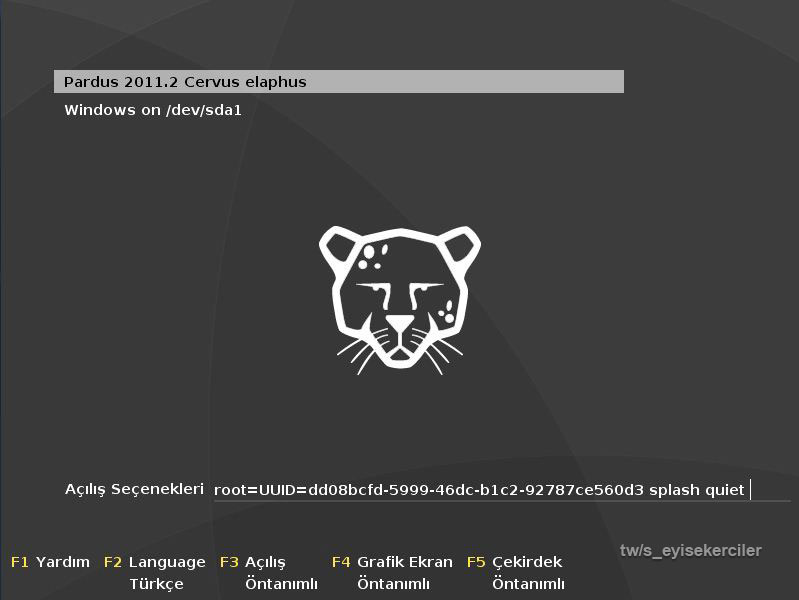 [/TD]
[/TR]
[TR]
[TD="class: tr-caption, align: center"]Bilgisayarınız artık böyle açılacak.
Kurulum bitti ama ayarlar henüz bitmedi.
Pardus seçiliyken "Enter" 'a basın.[/TD]
[/TR]
[/TABLE]
[TABLE="class: tr-caption-container, align: center"]
[TR]
[TD="align: center"]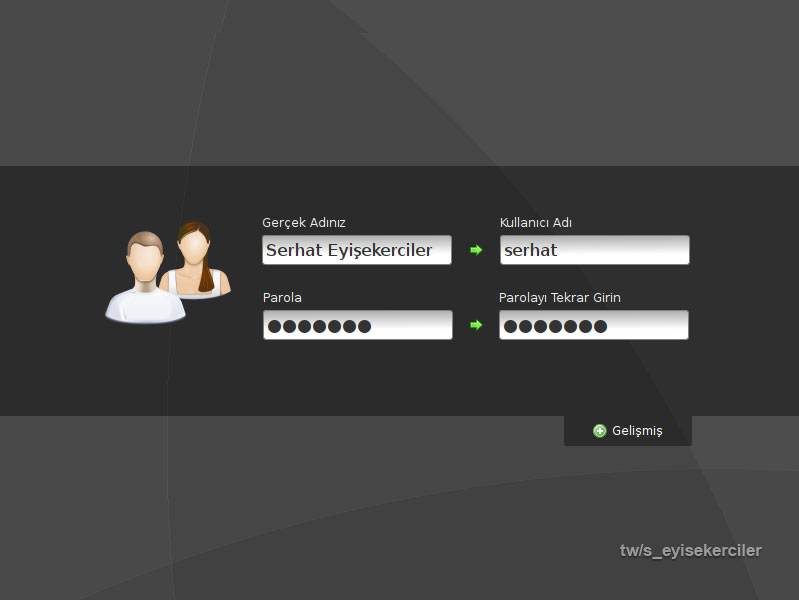 [/TD]
[/TR]
[TR]
[TD="class: tr-caption, align: center"]Gerekli alanları doldurun ve sonraki aşamaya geçin.[/TD]
[/TR]
[/TABLE]
[TABLE="class: tr-caption-container, align: center"]
[TR]
[TD="align: center"]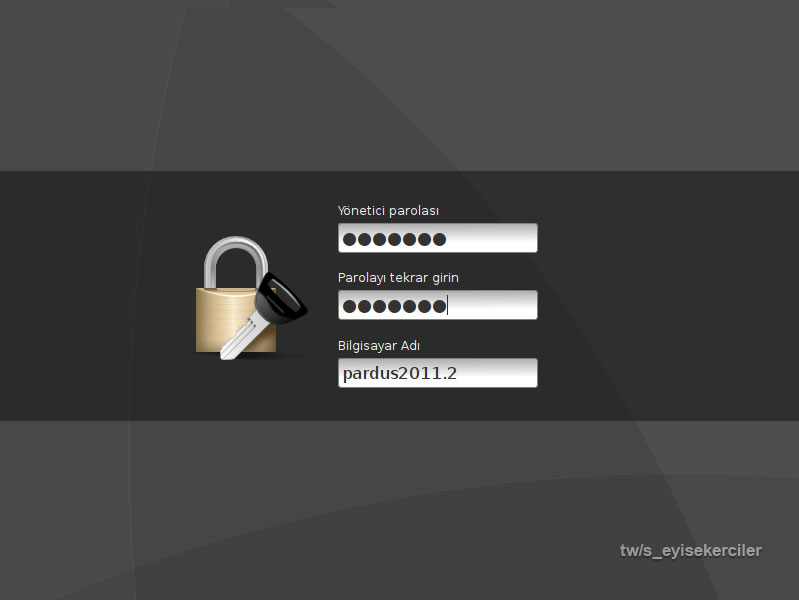 [/TD]
[/TR]
[TR]
[TD="class: tr-caption, align: center"]Yönetici şifrenizi kullanıcı şifrenizle aynı yapmayın.
Tabi bu bir öneridir. Kullanıcı şifrenizle aynı da olabilir. Bir engel yok.[/TD]
[/TR]
[/TABLE]
[TABLE="class: tr-caption-container, align: center"]
[TR]
[TD="align: center"]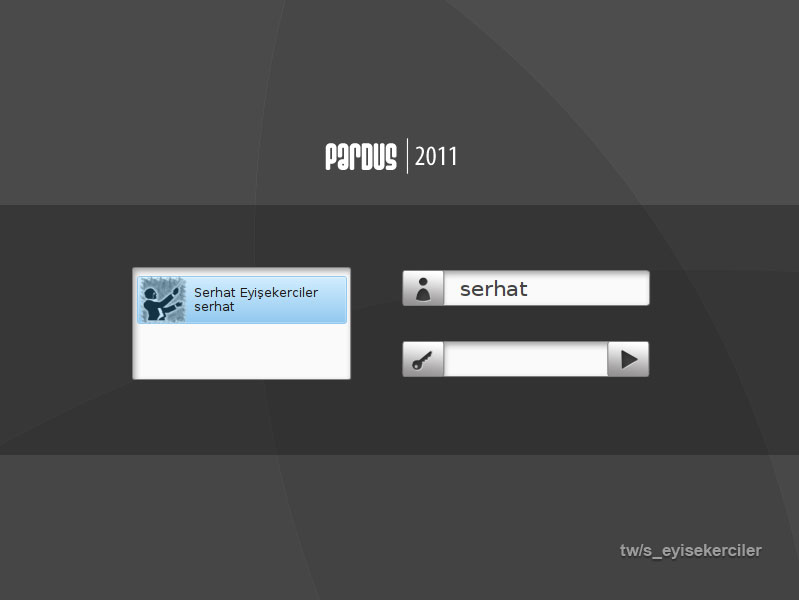 [/TD]
[/TR]
[TR]
[TD="class: tr-caption, align: center"]İşte oturum açma ekranı. Parolanızı girin ve giriş yapın.[/TD]
[/TR]
[/TABLE]
[TABLE="class: tr-caption-container, align: center"]
[TR]
[TD="align: center"]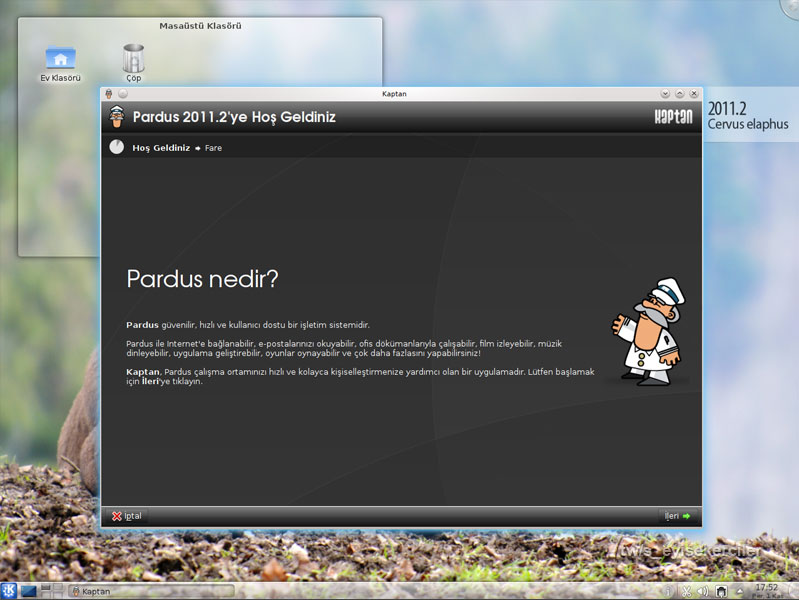 [/TD]
[/TR]
[TR]
[TD="class: tr-caption, align: center"]Pardus kurulumu burada bitti. Gerisi "Kaptan" eşliğinde bir kaç basit ayar ve güle güle kullanın.[/TD]
[/TR]
[/TABLE]
[TABLE="class: tr-caption-container, align: center"]
[TR]
[TD="align: center"]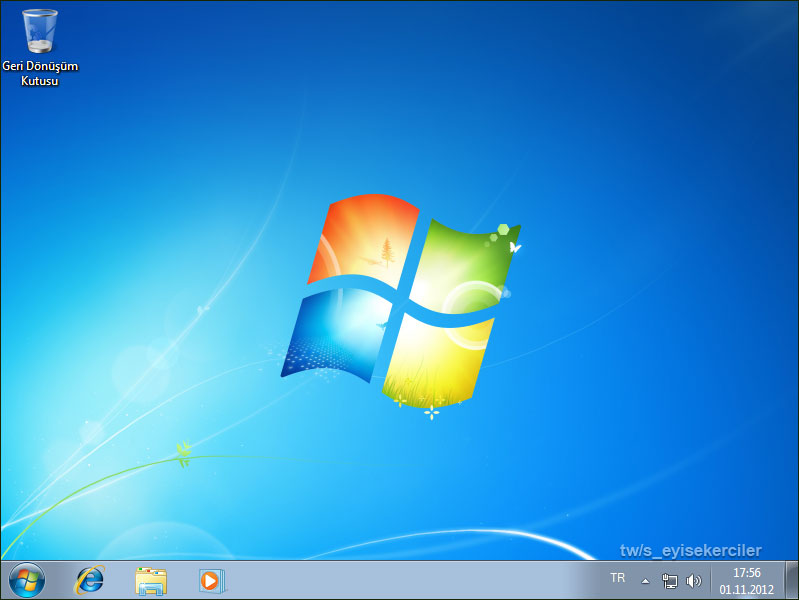 [/TD]
[/TR]
[TR]
[TD="class: tr-caption, align: center"]Bilgisayarı yeniden başlatıp bu sefer Windows 'u seçtiğinizde eski sisteminizin aynen durduğunu göreceksiniz.
Bilgisayarım ekranında az önce oluşturduğunuz yeni alanı artık göremeyeceksiniz.
Güle güle kullanın.[/TD]
[/TR]
[/TABLE]
|
|
|
|
|


 1 de panelim var Ts ve Cs konusunda bır cok seyı bılıyom map konusunda daha enı bılgı alıyom Ve csplague macerasınada basladım. Son sozle bıtırem barı S.a